آموزش استفاده
این صفحه برای آموزش استفاده از والپیپر های سایت والپیپرِمن در نظر گرفته شده است
نیازمندی های استفاده از والپیپر
برای استفاده از والپیپر هایی که دانلود کردین نیاز به نرم افزار خاصی دارین. نرم افزار های پولی و رایگان متنوعی برای این کار موجود هستن و خوشبختانه برای استفاده از والپیپر های ما میتونین از نرم افزار های رایگان استفاده کنین و بهترین نرم افزار رایگانی که ما به شما پیشنهاد می کنیم، نرم افزار Lively Wallpaper هستش. توجه کنین که تمامی والپیپر های سایت برای صفحه نمایش دسکتاپ یا لپتاپ ها هستش و برای گوشی استفاده ای نمیشه.
آموزش استفاده از نرم افزار (مناسب ویندوز 10 و 11):
1. دانلود نرمافزار
نرم افزار رو از این لینک دانلود کنید.
2. اجرای فایل نصب
بعد از دانلود، نرم افزار رو از حالت فشرده خارج کنین و بعدش فایل Lively.Wallpaper.exe رو اجرا کنین و اقدام به نصب نرم افزار کنین.
3. اجرای نرمافزار
بعد از نصب، نرم افزار رو اجرا کنین.
4. اضافه کردن والپیپر
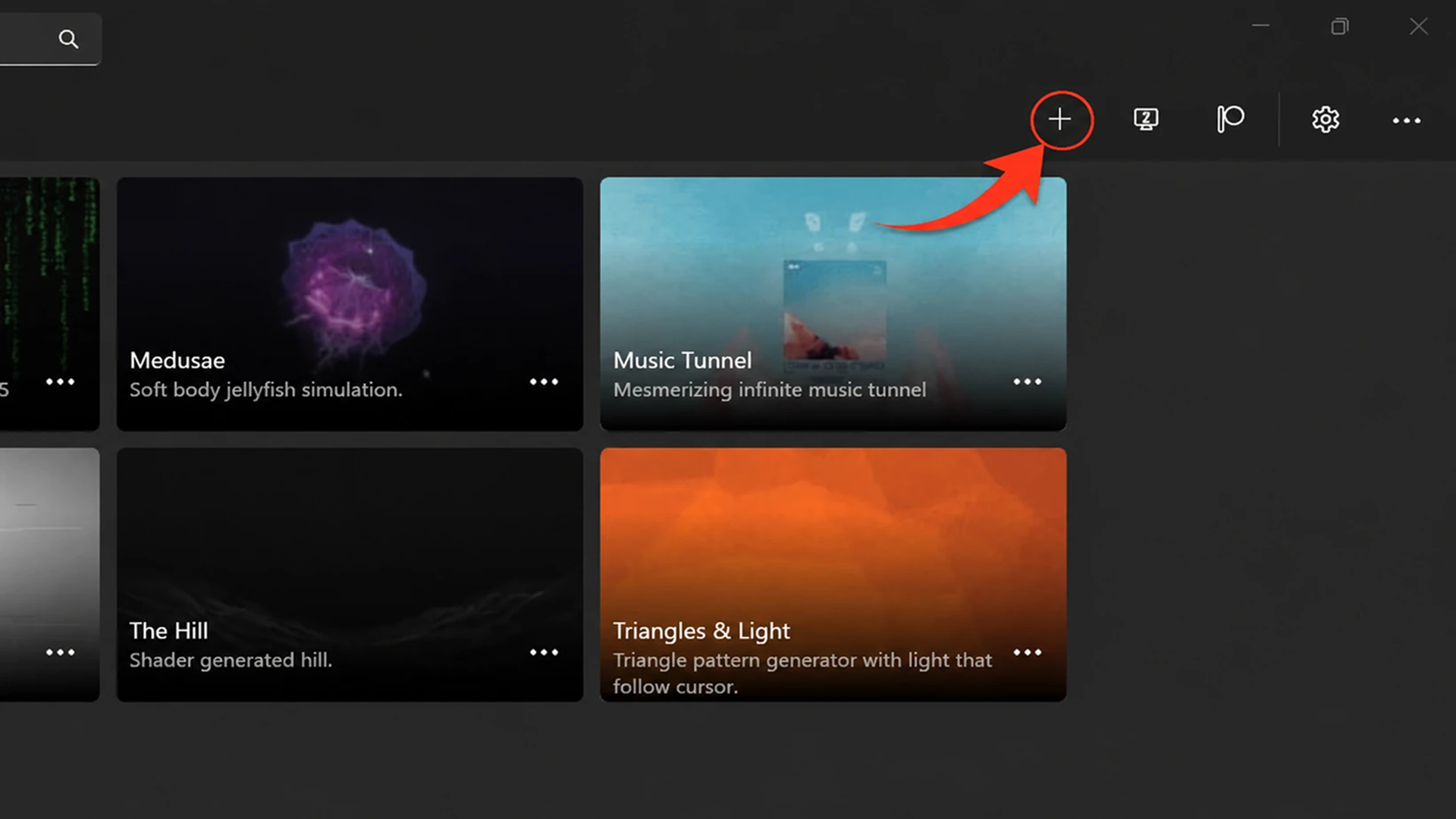
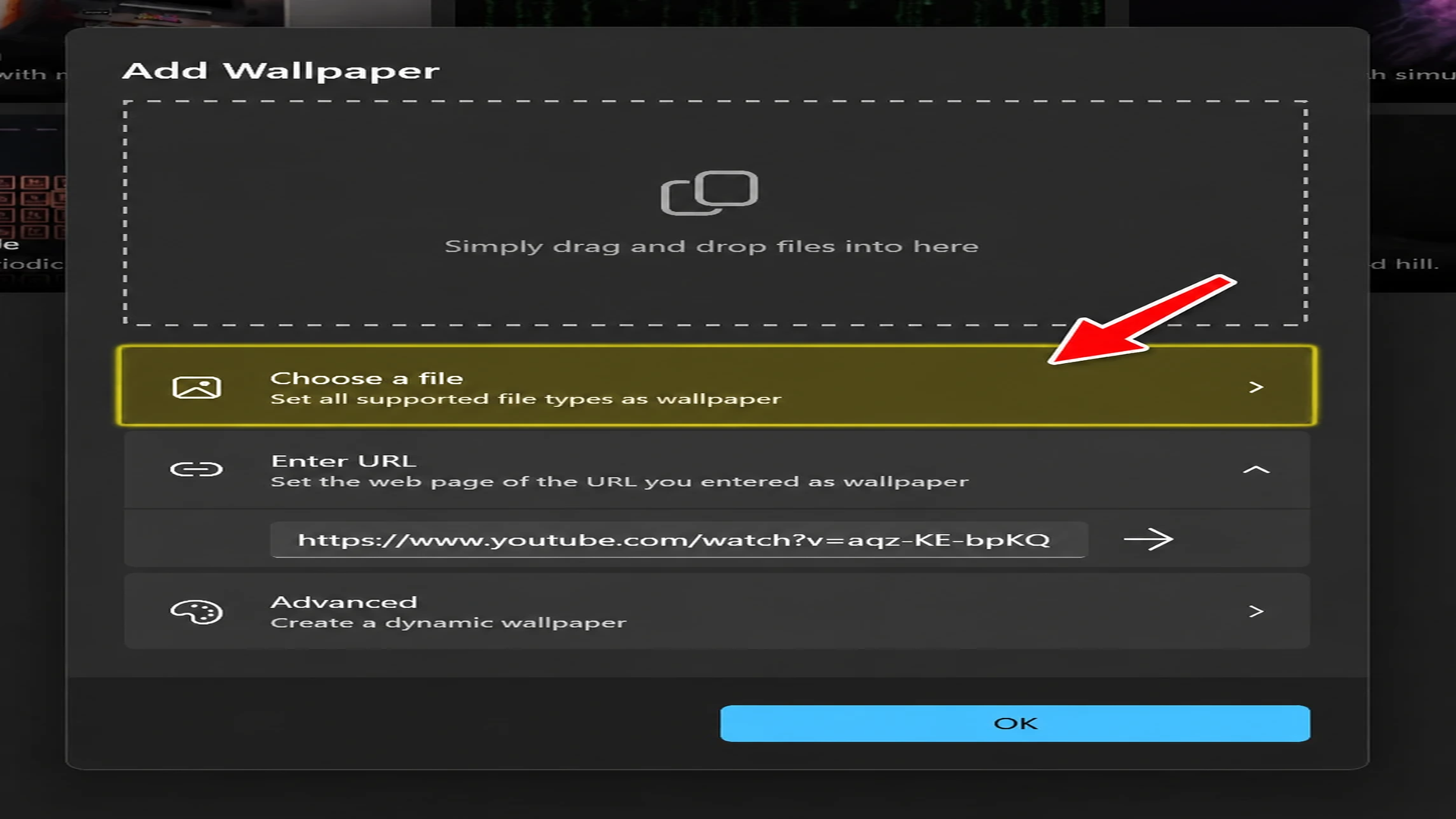
برای اضافه کردن والپیپر هایی که از سایت ما دانلود کردین روی این آیکون + کلیک کنین و بعد روی بخش Choose a file کلیک کنین و آدرس اون والپیپری که از سایت ما دانلود کردین رو بهش بدین.
5. پایان و استفاده
در انتها والپیپر به Library اضافه میشه و میتونین ازش لذت ببرین😉
تنظیمات مهم و کاربردی نرم افزار:
۱. اجرای خودکار هنگام روشن شدن ویندوز
وارد تنظیمات بشین (⚙️) و در تب General گزینه Start with Windows روی حالت On باشه.
۲. مخفی کردن آیکون در نوار ابزار
. اگر میخواین آیکون نرم افزار توی Taskbar نمایشه داده نشه و مخفی بمونه وارد تنظیمات بشین و در تب General گزینه System-tray Icon روی حالت On باشه.
۳. کاهش مصرف کارت گرافیک هنگام بازی
. والپیپر های متحرک معمولا درصد قابل توجهی از کارت گرافیک سیستم رو اشغال می کنن و خوشبختانه با یه سری تنظیمات نیازی نیست نگران چیزی باشین. اگر میخواین والپیپر موقعی که یک پوشه، بازی و یا برنامه ای که روی حالت فول اسکرین هستین متوقف بشه، وارد تنظیمات بشین و در تب Performance گزینه Applications fullscreen روی حالت ⏸️ باشه. اگر میخواین والپیپر حتی در حالت غیر از فول اسکرین هم وقتی بازی، پوشه یا برنامه ای بازه متوقف بشه، گزینه Applications focused روی حالت ⏸️ باشه.
۴. تنظیمات چند مانیتور
. برای کسایی که بیشتر از 1 مانیتور دارن، برای باز کردن تنظیمات مربوطه، بالا سمت راست صفحه روی آیکون مانیتور (کنار آیکون +) کلیک کنین: اگر میخواین یک والپیپر مشابه توی هردو مانیتورتون نمایش داده بشه، Placement Method رو روی حالت Duplicate بزارین. اگر میخواین همین یک والپیپر مشابه، توی صفحه مانیتور هاتون باهم تلفیق بشن و یک تصویر واحد رو تشکیل بدن روی گزینه span کلیک کنین. اگر میخواین برای هر مانیتور یک والپیپر جدا و متفاوت بزارین روی گزینه Screen کلیک کنین و والپیپر مورد نظر برای هر مانیتور رو انتخاب کنین. اگر میخواین تنظیمات سرعت، روشنایی و... والپیپر رو تنظیم کنین، روی آیکون 🎨 کلیک کنین.
در صورت بروز هرگونه مشکل یا سوال به پشتیبانی پیام دهید. ساعات کاری سایت و تایم پاسخگویی همه روزه از ساعت 10 تا 24
بازگشت